Aleph AI

Aleph AI Video Generator & Editor

Erstelle cineastische KI-Videos aus Text, Bildern und Referenzen und bearbeite, restyle, verlängere oder transformiere vorhandenes Material in einem einzigen kreativen Workspace.

More

Entdecke die Möglichkeiten von Aleph AI

Entdecke drei kreative Wege: Szenen aus Prompts erstellen, Produktfotos animieren und Filmmaterial neu gestalten.

Ein Tyrannosaurus rex tritt im Morgengrauen aus einem nebligen Urwald. Warmes Gegenlicht trifft seine nassen Schuppen, während die Kamera langsam zurückfährt.

01

Filmszenen aus Text erstellen

Beschreibe Motiv, Licht und Kamerabewegung, um eine geschriebene Idee in ein filmisches KI-Video zu verwandeln.

Zinnoberroter Sportwagen auf einem dunklen, spiegelnden Studioboden
Ausgangsbild

Ein Bild wird mit einer sanften Kamerafahrt um das Motiv lebendig.

02

Ein Produktfoto in ein Video verwandeln

Beginne mit einem Produktbild und beschreibe Kamerabewegung, wechselndes Licht oder Bewegung in der Umgebung.

VorherNachher

Trennlinie ziehen oder eine Ansicht wählen.

VorherNachher
03

Videos im Anime-Stil gestalten

Gib vorhandenem Filmmaterial einen Anime-Look und beschreibe, welche Details erhalten bleiben sollen.

KI-Videogenerator für Text, Bilder und Referenzen

Erzeuge neue Videos aus Textprompts, Standbildern oder multimodalen Referenzen. Nutze Text-zu-Video, Bild-zu-Video, erste und letzte Frames oder verlängere bestehende Szenen mit KI.

Ein kreisförmiges Portal aus blauem Eis öffnet sich langsam und lässt warmes bernsteinfarbenes Licht in eine Gletscherhöhle strömen, während die Kamera zurückfährt.

Text zu Video

Verwandle eine geschriebene Idee in ein Video. Beschreibe Motiv, Handlung, Umgebung und Kamerabewegung, vom ruhigen Landschaftsbild bis zur lebhaften Szene.

Generieren
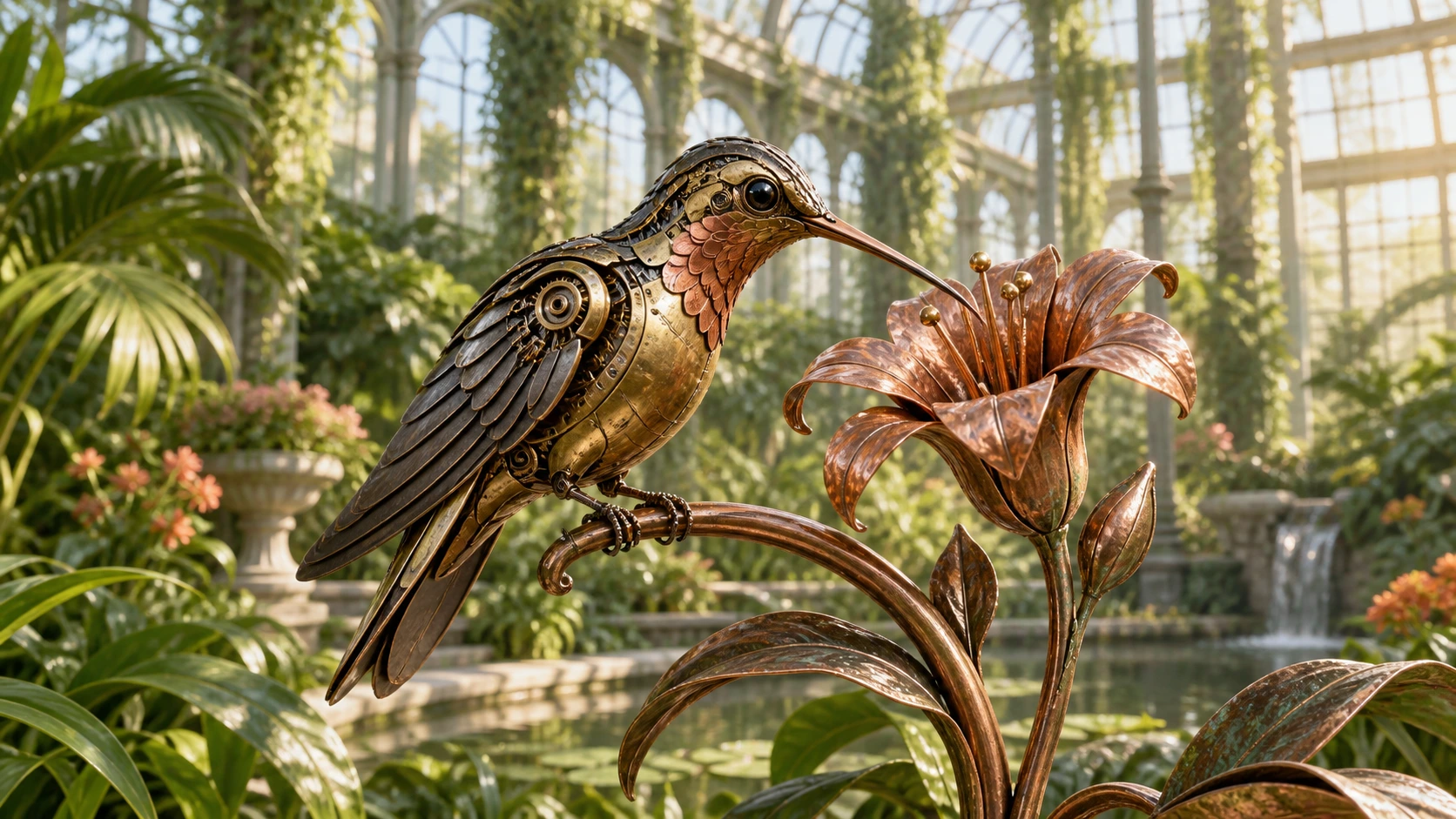
Mechanischer Kolibri neben einer Kupferblüte in einem sonnendurchfluteten GewächshausVideobild

Bild zu Video

Erwecke ein Standbild zum Leben. Lade ein Foto, eine Illustration oder ein Produktbild hoch und beschreibe die Bewegung des Motivs, der Kamera oder der Umgebung.

Generieren

Bild-, Video- und Audioreferenzen

Referenzen zu Video

Gestalte dein Video mit Bild-, Video- und Audioreferenzen. Verbinde sie mit einem Prompt, um Aussehen, Bewegung und Klang der Szene zu steuern.

Generieren
Erstes Bild
Erstes Bild
Letztes Bild
Letztes Bild

Start- und Endbild

Bestimme, wo dein Video beginnt und endet. Füge ein Start- und ein Endbild hinzu und beschreibe die Bewegung oder Verwandlung dazwischen.

Generieren
Originalclip · 0–5sKI-Fortsetzung · 5–10s

Video verlängern

Setze deine Szene mit KI fort. Füge einen vorhandenen Clip hinzu und beschreibe, was als Nächstes passiert, um eine Fortsetzung zu erzeugen.

Generieren
KI-Videogenerator öffnen

KI-Videoeditor für promptbasierte Videobearbeitung

Bearbeite vorhandenes Material mit natürlicher Sprache. Ändere Stil, Hintergrund oder Umgebung, füge Szenenelemente hinzu oder entferne sie und verlängere Clips ohne den Schnitt neu aufzubauen.

TuschemalereiRealistisch

Trennlinie ziehen oder eine Ansicht wählen.

01

Videostil mit KI verändern

Verwandle Filmmaterial in Anime oder Cartoon oder probiere einen filmischen Look. Beschreibe die Details, die beim Stilwechsel erhalten bleiben sollen.

VorherNachher

Trennlinie ziehen oder eine Ansicht wählen.

02

Videohintergrund verändern

Ändere Hintergrund und Umgebung im Video. Beschreibe einen neuen Ort, anderes Licht oder eine neue Atmosphäre.

VorherNachher

Trennlinie ziehen oder eine Ansicht wählen.

03

Objekte hinzufügen, ersetzen oder entfernen

Beschreibe das Objekt oder Detail, das du ändern möchtest. Gib im Prompt an, wo in der Szene die Änderung erscheinen soll.

KI-Videoeditor öffnen

Videos in einem KI-Workspace erzeugen, bearbeiten, restylen und verlängern

Wechsle zwischen Erstellung und Bearbeitung, ohne den Workflow zu verlassen. Aleph AI bündelt die wichtigsten KI-Videomodi und bietet für tiefergehende Funktionen eigene Seiten.

01

KI Text zu Video

Verwandle eine geschriebene Idee in ein Video. Beschreibe Motiv, Handlung, Umgebung, Licht und Kamerabewegung und wähle anschließend ein unterstütztes KI-Videomodell.

Diesen Workflow ansehen
02

KI Bild zu Video

Animiere Fotos, Illustrationen, Produktbilder oder Konzeptframes. Ergänze Bewegung für Motiv, Kamera, Licht oder Umgebung und behalte das Ausgangsbild als Basis.

Diesen Workflow ansehen
03

Referenz zu Video

Kombiniere Bild-, Video- und Audio-Referenzen mit deinem Prompt. Multimodale Referenzen helfen, wenn Text allein Look, Bewegung oder Charaktere nicht präzise genug beschreibt.

Diesen Workflow ansehen
04

KI Video zu Video

Starte mit vorhandenem Material und beschreibe die gewünschte Veränderung. Nutze promptbasierte Bearbeitung für Szenenänderungen, visuelle Neuinterpretationen und weitere Video-zu-Video-Workflows.

Diesen Workflow ansehen
05

KI Video Style Transfer

Verändere den Stil vorhandener Videos und bewahre dabei die Kernszene. Probiere Anime-, Illustrations-, Film- oder Malstile und weitere visuelle Richtungen aus.

Diesen Workflow ansehen
06

KI Video Extender

Führe einen Clip über sein aktuelles Ende hinaus fort. Verwende das bestehende Video als Kontext, beschreibe die nächste Szene und generiere eine passende Fortsetzung.

Diesen Workflow ansehen

Was kannst du mit Aleph AI erstellen?

Aleph AI eignet sich sowohl für neue Generierungen als auch für gezielte Bearbeitungen. So lassen sich Prompts, Bilder und bestehende Videos in praktische Video-Assets verwandeln.

01

Cineastische KI-Videos

Erstelle kurze cineastische Szenen mit kontrollierter Komposition, Kamerabewegung, Atmosphäre und Tempo. Für komplett neue Szenen eignet sich Text-zu-Video.

Passendes KI-Videotool öffnen
02

Produktbild zu Video

Verwandle ein Produktfoto oder Konzeptbild in eine bewegte Aufnahme. Ergänze Kamerafahrten, Lichtwechsel, Umgebungsbewegung oder andere Präsentationseffekte.

Passendes KI-Videotool öffnen
03

Fotos und Artwork animieren

Erwecke Porträts, Illustrationen, Kunstwerke und Standbilder mit Bild-zu-Video zum Leben. Ergänze subtile Bewegungen, Umgebungsanimationen oder kontrollierte Kamerafahrten.

Passendes KI-Videotool öffnen
04

Social-Media-Clips und B-roll

Erzeuge kurze Inserts, Konzeptshots, Übergänge und unterstützendes Material für Social Posts oder längere Schnitte und verfeinere es anschließend bei Bedarf.

Passendes KI-Videotool öffnen
05

Vorhandene Videos restylen

Gib vorhandenem Material mit KI Video Style Transfer eine neue visuelle Richtung und behalte dabei die zugrunde liegende Szene für Varianten oder kreative Tests bei.

Passendes KI-Videotool öffnen
06

Hintergründe und Szenenelemente ändern

Gestalte Umgebung und Szeneninhalte mit promptbasierter KI-Bearbeitung neu. Ändere Hintergründe, füge Objekte hinzu, entferne störende Elemente oder verändere den Look der Aufnahme.

Passendes KI-Videotool öffnen

KI-Videoeffekte und Werkzeuge entdecken

Öffne direkt einen Effekt oder ein Werkzeug zur Nachbearbeitung.

Wasserzeichen entfernen

Bearbeite ein Video mit dem speziellen Entfernungstool.

Tool öffnen

KI-Kusseffekt

Erstelle einen Kusseffekt aus deinen Bildern.

Tool öffnen

Earth Zoom Out

Zoome aus einer Szene bis zu einer Ansicht der Erde heraus.

Tool öffnen
Alle Videoeffekte entdecken

So erstellst du Videos mit Aleph AI

Vom ersten Prompt zum fertigen Clip: So nutzt du den KI-Videogenerator und Editor von Aleph AI.

  1. Mit einer Idee beginnen

    Schreibe eine Beschreibung oder füge ein Bild oder Video hinzu. Wähle den passenden Modus.

  2. Video vorbereiten

    Wähle Modell und Einstellungen. Prüfe Beschreibung, Referenzen und Credits im Werkzeug.

  3. Generieren und verfeinern

    Sieh dir das Ergebnis an und lade es herunter. Passe die Beschreibung an oder bearbeite weiter.

FAQ zu KI-Videogenerator und Videoeditor

Antworten auf häufige Fragen zum Erstellen, Bearbeiten, Verlängern und Restylen von Videos mit Aleph AI.

Was ist ein KI-Videogenerator und KI-Videoeditor?

Ein KI-Videogenerator erstellt neue Videos aus Text, Bildern oder Referenzen. Ein KI-Videoeditor beginnt mit bestehendem Material und verändert, restylt, verlängert oder transformiert es. Aleph AI verbindet beide Workflows auf einer Plattform.

Kann ich ein KI-Video aus Text erstellen?

Ja. Nutze Text zu Video und beschreibe Motiv, Handlung, Umgebung, Stil, Beleuchtung und Kamerabewegung. Verfügbare Modelle und Einstellungen werden im KI-Videogenerator angezeigt.

KI-Videogenerator ansehen

Kann ich ein Bild oder Foto in ein Video verwandeln?

Ja. Mit Bild zu Video kannst du Fotos, Illustrationen, Artwork oder Produktbilder hochladen und per Prompt animieren. Bewegungen von Motiv, Kamera, Licht oder Umgebung lassen sich beschreiben.

KI-Videogenerator ansehen

Kann Aleph AI ein vorhandenes Video per Textprompt bearbeiten?

Ja. Füge vorhandenes Material in einem unterstützten Bearbeitungsmodus hinzu und beschreibe die gewünschte Änderung, etwa einen neuen Stil, eine andere Umgebung, zusätzliche Elemente, entfernte Objekte oder eine Fortsetzung.

KI-Videoeditor ansehen

Was ist der Unterschied zwischen KI-Videogenerator und KI-Videoeditor?

Nutze den Generator, wenn du einen neuen Clip aus Text, Bild oder Referenzen erstellen möchtest. Nutze den Editor, wenn du vorhandenes Material verändern, restylen oder verlängern willst. Aleph AI verbindet beide Workflows.

KI-Videoeditor ansehen

Welche KI-Videomodelle gibt es in Aleph AI?

Aleph AI bietet Seiten und Workflows für Seedance 2.0, Seedance 1.5 Pro, Kling 3.0, Sora 2, Wan Animate und weitere unterstützte Videotools. Welche Modelle verfügbar sind, hängt vom jeweiligen Modus ab.

KI-Videomodelle ansehen

Kann ich Aleph AI kostenlos nutzen?

Ja. Nach der Anmeldung erhältst du kostenlose Credits und kannst unterstützte KI-Video-Workflows testen. Vor dem Generieren zeigt das Tool die benötigten Credits an; für mehr Nutzung stehen Tarife und Credit-Pakete bereit.

Preise und Credits ansehen

Kann KI ein vorhandenes Video verlängern?

Ja. Die Videoverlängerung verwendet deinen bestehenden Clip als Kontext und generiert, was danach passiert. Füge das Ausgangsvideo hinzu und beschreibe die gewünschte Fortsetzung.

KI-Videoeditor ansehen

Kann ich mit KI Hintergrund, Stil oder Objekte in einem Video ändern?

Ja, in unterstützten Bearbeitungsmodi. Beschreibe einen neuen Hintergrund oder eine andere Umgebung, ändere den Stil oder passe Szenenelemente an. Für Style Transfer gibt es zusätzlich einen eigenen Workflow.

KI-Videoeditor ansehen

Wie wähle ich ein KI-Videomodell und prüfe die Kosten?

Wähle zuerst den Erstellungs- oder Bearbeitungsmodus. Aleph AI zeigt danach kompatible Modelle, Einstellungen und die Credit-Kosten für deine aktuelle Auswahl, damit du Optionen vor dem Start vergleichen kannst.

Was möchtest du mit Aleph AI erstellen?

Beginne mit einer Idee, einem Bild oder einem Video. Deine nächste Szene startet hier.