
새벽 안개에 싸인 원시림에서 티라노사우루스가 모습을 드러냅니다. 따뜻한 역광이 젖은 비늘을 비추고 카메라는 천천히 뒤로 이동합니다.
Aleph AI
Aleph AI 비디오 생성기 & 편집기
텍스트, 이미지, 참조 자료로 시네마틱 AI 영상을 만들고 기존 영상의 편집, 스타일 변경, 연장, 변환까지 하나의 크리에이티브 워크스페이스에서 처리하세요.
Aleph AI로 만들 수 있는 동영상을 살펴보세요
프롬프트로 장면 만들기, 제품 사진 움직이기, 기존 영상 스타일 바꾸기 등 세 가지 창작 방법을 살펴보세요.
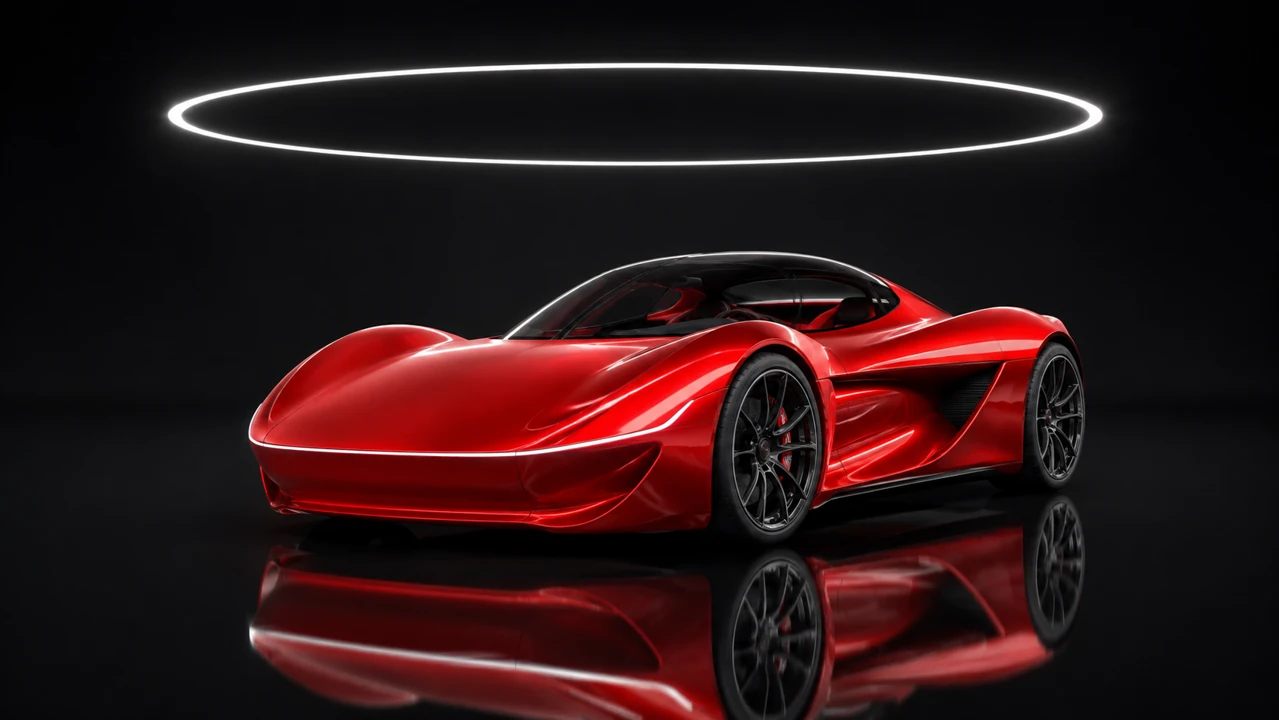
입력 이미지
한 장의 이미지에서 시작해 카메라가 피사체 주위를 천천히 돕니다.
처리 전처리 후
구분선을 드래그하거나 화면을 선택하세요.
처리 전처리 후
텍스트, 이미지, 참조 자료용 AI 비디오 생성기
텍스트 프롬프트, 정지 이미지, 멀티모달 참조로 새 영상을 생성하세요. 텍스트-투-비디오, 이미지-투-비디오, 첫 프레임과 마지막 프레임 연결, 기존 장면 연장을 지원합니다.
푸른 얼음으로 조각된 원형 문이 천천히 열리고, 카메라가 뒤로 이동하는 동안 따뜻한 호박빛이 빙하 동굴 안으로 퍼집니다.
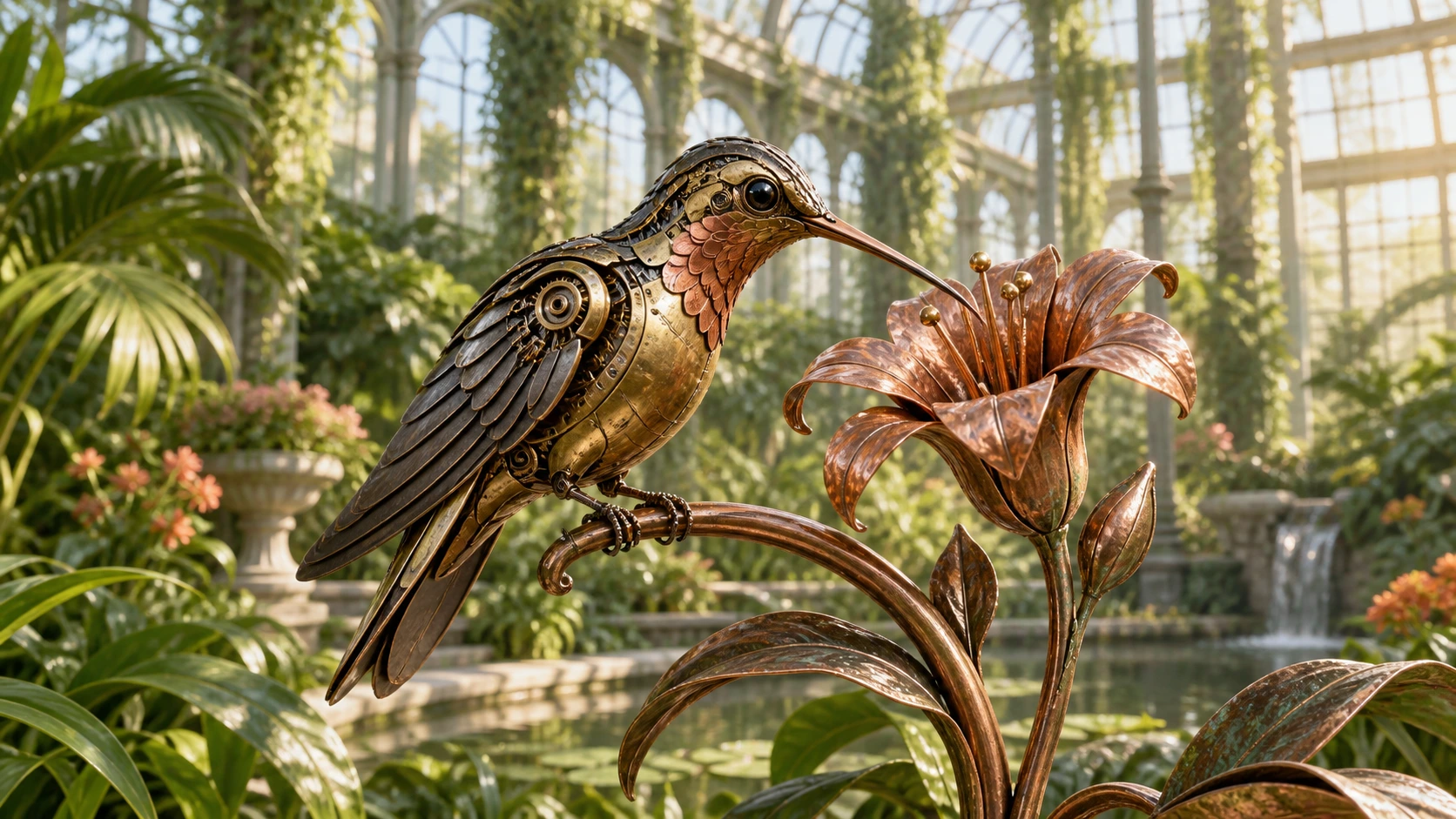 영상 프레임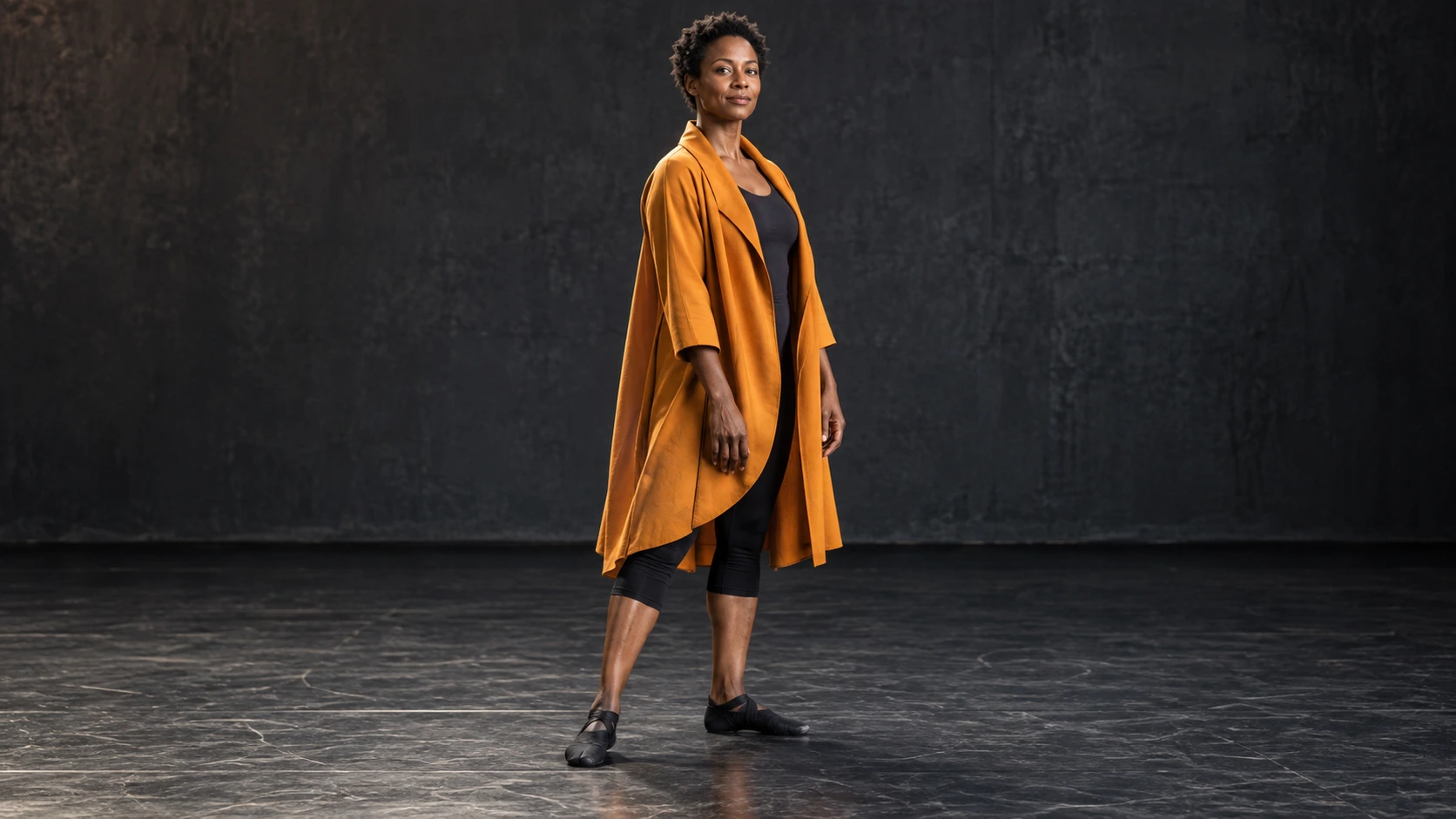
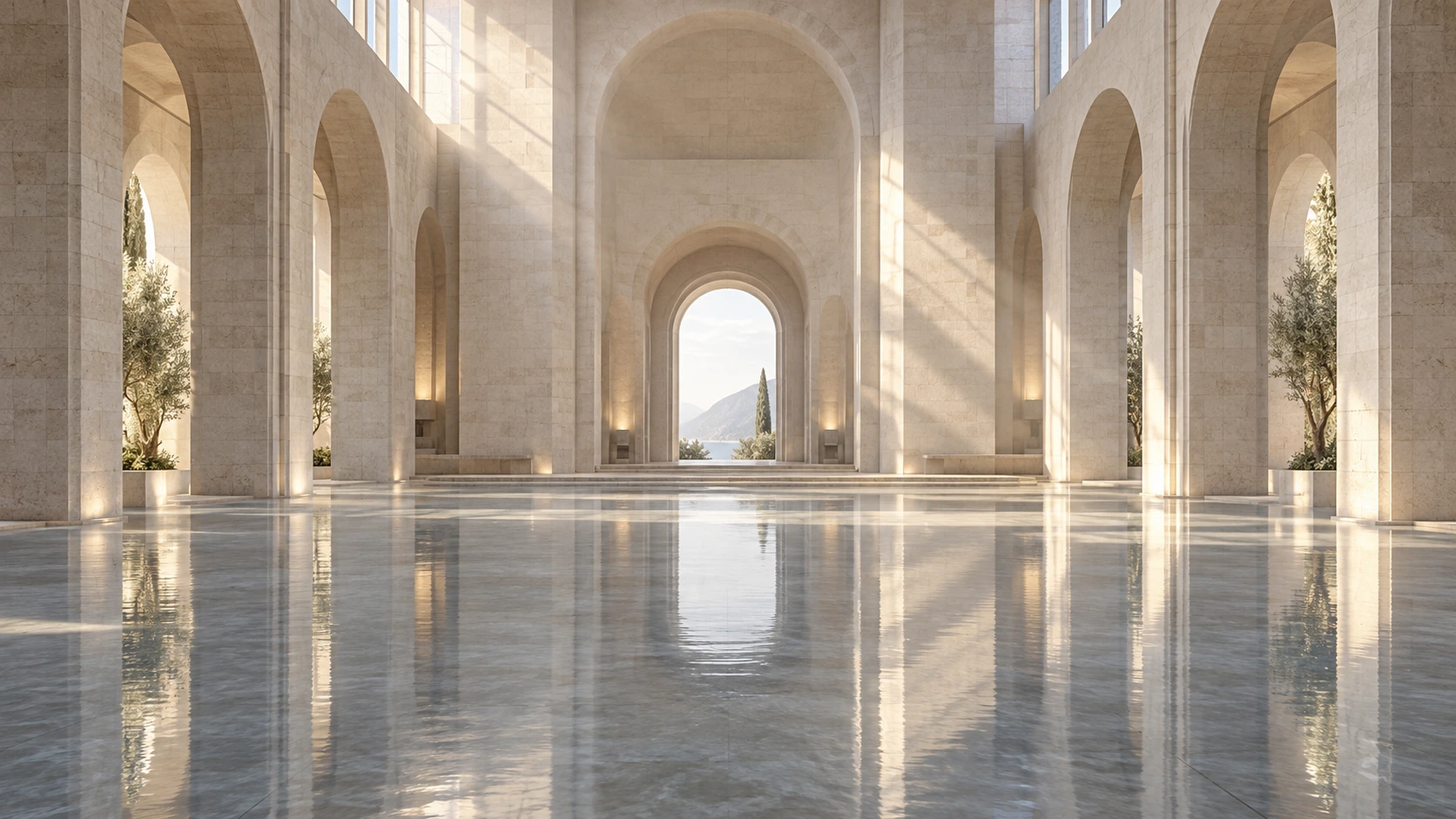
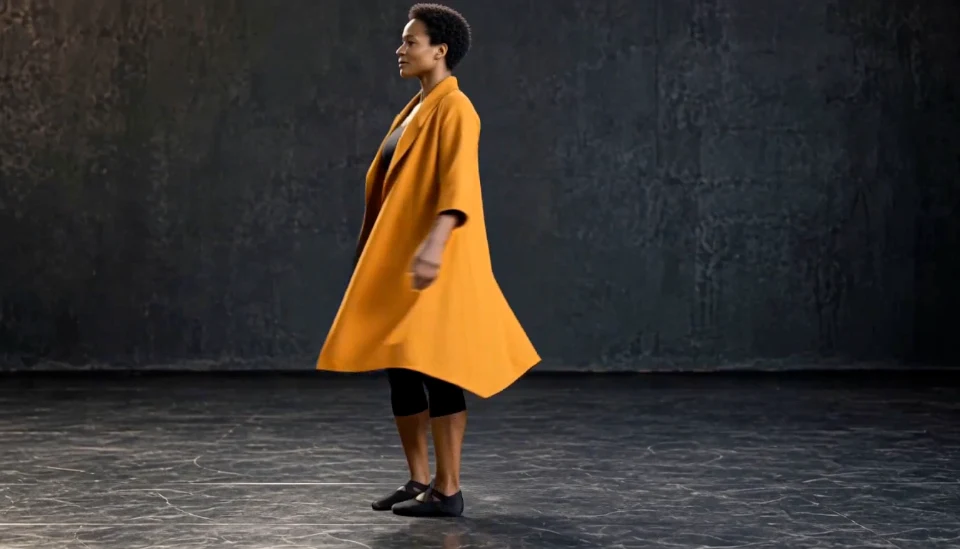
이미지, 동영상, 오디오 참고 자료
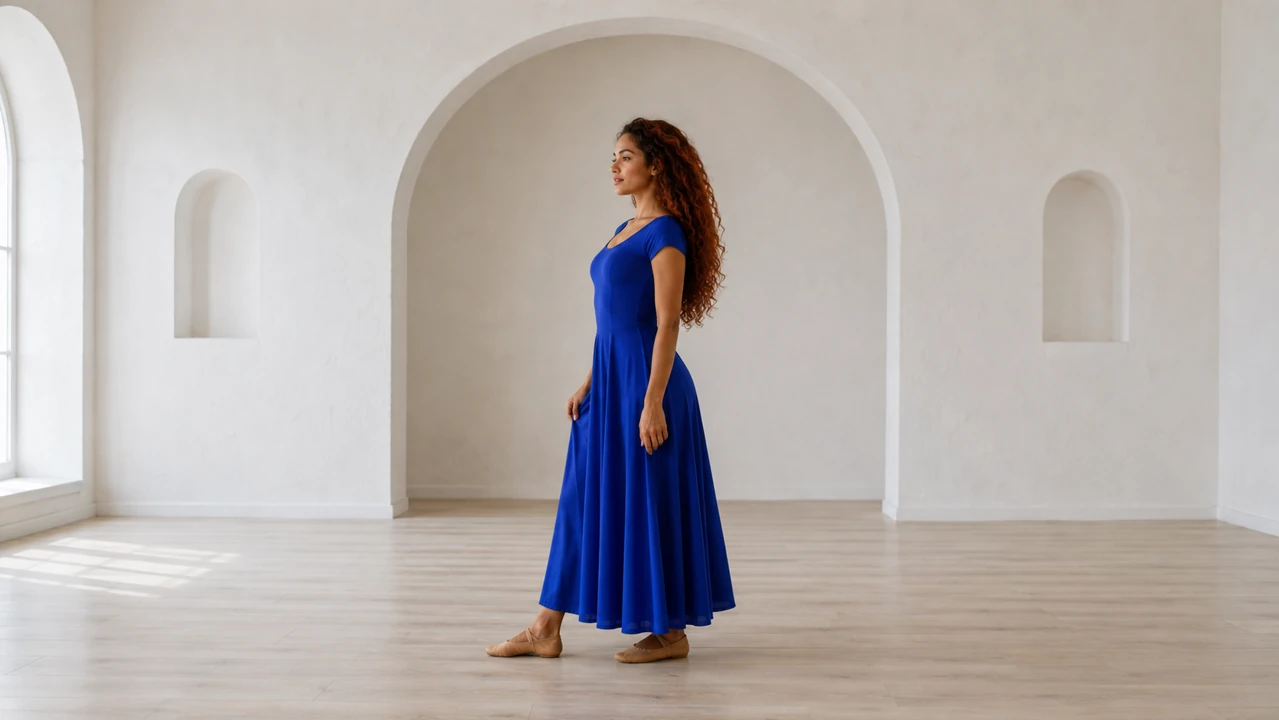
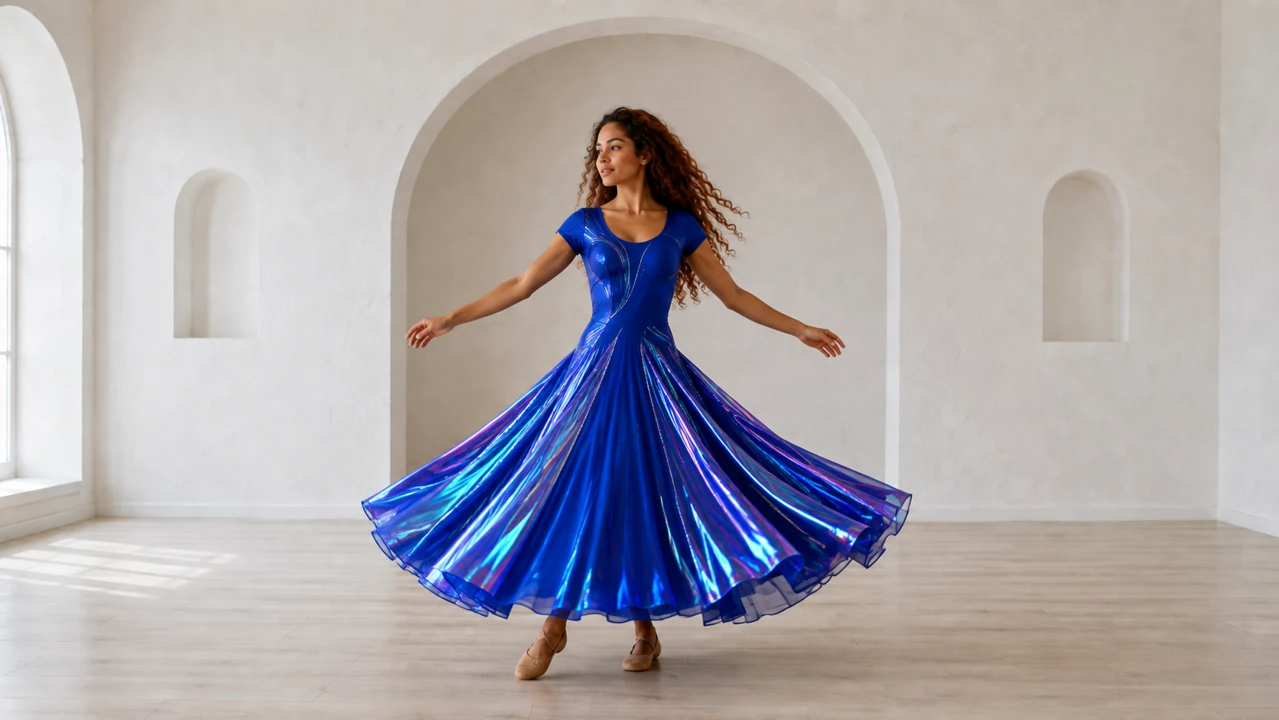
원본 영상 · 0–5sAI로 이어 만든 영상 · 5–10s
프롬프트 기반 AI 비디오 편집기
자연어 프롬프트로 기존 영상을 편집하세요. 스타일을 바꾸고, 배경과 환경을 변경하고, 장면 요소를 추가하거나 제거하고, 클립을 자연스럽게 이어갈 수 있습니다.
수묵화사실적 표현
구분선을 드래그하거나 화면을 선택하세요.
처리 전처리 후
구분선을 드래그하거나 화면을 선택하세요.
처리 전처리 후
구분선을 드래그하거나 화면을 선택하세요.
하나의 AI 워크스페이스에서 생성, 편집, 스타일 변경, 영상 연장
워크플로를 오갈 필요 없이 주요 AI 영상 생성 및 편집 기능을 한곳에서 사용할 수 있습니다. 더 깊게 활용하고 싶은 기능은 전용 페이지로 연결됩니다.
01
AI 텍스트 투 비디오
글로 적은 아이디어를 영상으로 만드세요. 피사체, 동작, 배경, 조명, 카메라 움직임을 설명한 뒤 지원되는 AI 비디오 모델을 선택할 수 있습니다.
이 워크플로 보기02
AI 이미지 투 비디오
사진, 일러스트, 제품 이미지, 콘셉트 프레임을 움직이는 영상으로 바꾸세요. 원본 이미지를 기준으로 피사체, 카메라, 조명, 환경에 움직임을 추가할 수 있습니다.
이 워크플로 보기03
참조 자료 기반 비디오
이미지, 영상, 오디오 참조와 프롬프트를 함께 사용해 생성 결과를 안내하세요. 텍스트만으로 표현하기 어려운 스타일이나 움직임을 멀티모달 문맥으로 전달할 수 있습니다.
이 워크플로 보기04
AI 비디오 투 비디오
기존 영상을 시작점으로 삼아 원하는 변화를 설명하세요. 장면 변경, 시각적 재해석, 스타일 전환 등 프롬프트 기반 편집에 사용할 수 있습니다.
이 워크플로 보기05
AI 비디오 스타일 전환
핵심 장면을 유지하면서 기존 영상의 시각적 스타일을 바꾸세요. 애니메이션, 일러스트, 시네마틱, 회화풍 등 다양한 방향을 시도할 수 있습니다.
이 워크플로 보기06
AI 비디오 연장
현재 영상의 끝 이후를 이어서 생성하세요. 기존 클립을 문맥으로 사용하고 다음에 일어날 일을 설명하면 자연스럽게 이어지는 영상을 만들 수 있습니다.
이 워크플로 보기Aleph AI로 무엇을 만들 수 있나요?
처음부터 영상을 생성하는 작업과 기존 자료를 목표에 맞게 편집하는 작업 모두에 사용할 수 있습니다. 프롬프트, 이미지, 영상을 실용적인 비디오 자산으로 바꾸는 대표적인 예시입니다.
01
시네마틱 AI 영상
구도, 카메라 움직임, 분위기, 속도를 조절한 짧은 시네마틱 장면을 프롬프트로 만드세요. 처음부터 장면을 만들 때는 텍스트-투-비디오를 사용할 수 있습니다.
관련 AI 비디오 도구 열기02
제품 이미지 투 비디오
제품 사진이나 콘셉트 이미지를 움직이는 쇼트로 바꾸세요. 카메라 오빗, 조명 변화, 환경 움직임 등 다양한 연출을 추가할 수 있습니다.
관련 AI 비디오 도구 열기03
사진과 아트워크 애니메이션
인물 사진, 일러스트, 아트워크, 정지 장면에 생동감을 더하세요. 미세한 피사체 움직임, 환경 애니메이션, 제어된 카메라 이동을 적용할 수 있습니다.
관련 AI 비디오 도구 열기04
소셜 미디어 클립과 B-roll
소셜 게시물이나 긴 편집 영상에 사용할 짧은 삽입 영상, 콘셉트 쇼트, 전환 장면, 보조 영상을 빠르게 만들 수 있습니다.
관련 AI 비디오 도구 열기05
기존 영상 스타일 변경
AI 비디오 스타일 전환으로 기존 영상의 분위기를 바꾸세요. 장면 구조는 유지하면서 콘셉트 테스트나 대체 버전을 위한 시각 스타일을 실험할 수 있습니다.
관련 AI 비디오 도구 열기06
배경과 장면 요소 변경
프롬프트 기반 AI 편집으로 환경이나 장면 내용을 다시 구성하세요. 배경 변경, 오브젝트 추가, 불필요한 요소 제거 등이 가능합니다.
관련 AI 비디오 도구 열기AI 비디오 모델
Aleph AI에서 사용할 수 있는 AI 비디오 모델
만들거나 편집하려는 영상 유형에 맞게 모델을 선택하세요. 지원 모드, 설정, 필요한 크레딧은 모델마다 다를 수 있으며 현재 워크플로에 맞는 옵션만 표시됩니다.
K4
Kling 4.0
콰이쇼우의 최신 모델. 텍스트, 이미지, 참조 소재로 스테레오 사운드와 대사가 담긴 30초 영상을 한 번에, 최대 4K로 만듭니다.
2.0
Seedance 2.0
텍스트, 이미지, 참조 자료를 활용한 멀티모달 생성과 비디오 편집 및 연장 워크플로를 지원합니다.
1.5
Seedance 1.5 Pro
텍스트-투-비디오와 이미지-투-비디오를 지원하며 조정 가능한 생성 설정과 지원 시 네이티브 오디오 기능을 제공합니다.
K3
Kling 3.0
멀티 쇼트 장면 제어, 움직임 중심 생성, 모델이 지원하는 네이티브 오디오 기능을 갖춘 시네마틱 영상용 모델입니다.
S2
Sora 2
사실적인 AI 영상 생성, 제어 가능한 움직임, 텍스트 및 시각 입력을 활용한 창의적인 장면 구성에 적합합니다.
Wan
Wan Animate
정지 이미지와 캐릭터를 움직이는 영상으로 바꾸는 애니메이션 중심 AI 워크플로입니다.
Aleph AI로 동영상을 만드는 방법
첫 프롬프트부터 완성된 영상까지, Aleph AI 동영상 생성 및 편집 도구의 사용 과정을 따라가 보세요.
아이디어로 시작
프롬프트를 쓰거나 이미지 또는 편집할 동영상을 추가하세요. 자료에 맞는 모드를 선택하세요.
동영상 설정
모델과 설정을 선택하세요. 생성 전에 프롬프트, 참고 자료, 크레딧을 확인하세요.
생성하고 다듬기
결과를 미리 보고 다운로드하세요. 프롬프트를 바꾸거나 계속 편집해 다른 버전을 만들어 보세요.
AI 비디오 생성기 및 편집기 FAQ
Aleph AI로 영상을 생성, 편집, 연장, 스타일 변경할 때 자주 묻는 질문입니다.
AI 비디오 생성기와 편집기는 무엇인가요?
AI 비디오 생성기는 텍스트, 이미지, 참조 자료로 새 영상을 만듭니다. AI 비디오 편집기는 기존 영상을 시작점으로 스타일, 장면, 길이, 내용을 변경합니다. Aleph AI는 두 워크플로를 하나의 플랫폼에 결합합니다.
텍스트로 AI 영상을 만들 수 있나요?
네. 텍스트-투-비디오에서 피사체, 동작, 환경, 스타일, 조명, 카메라 움직임을 설명하세요. 사용 가능한 모델과 설정은 AI 비디오 생성기 안에서 확인할 수 있습니다.
AI 비디오 생성기 보기이미지나 사진을 영상으로 만들 수 있나요?
네. 이미지-투-비디오에서 사진, 일러스트, 아트워크, 제품 이미지를 업로드하고 프롬프트로 피사체 움직임, 카메라 움직임, 조명 변화, 환경 움직임을 추가할 수 있습니다.
AI 비디오 생성기 보기Aleph AI는 텍스트 프롬프트로 기존 영상을 편집할 수 있나요?
네. 지원되는 편집 모드에 기존 영상을 추가한 뒤 새로운 스타일, 다른 환경, 장면 요소 추가, 오브젝트 제거, 클립 연장 등 원하는 변화를 설명할 수 있습니다.
AI 비디오 편집기 보기AI 비디오 생성기와 편집기의 차이는 무엇인가요?
텍스트, 이미지, 참조 자료에서 새 클립을 만들려면 생성기를 사용하고, 이미 가진 영상을 변형·스타일 변경·수정·연장하려면 편집기를 사용하세요. Aleph AI에서는 두 작업을 연결해 사용할 수 있습니다.
AI 비디오 편집기 보기Aleph AI에서는 어떤 AI 비디오 모델을 사용할 수 있나요?
Seedance 2.0, Seedance 1.5 Pro, Kling 3.0, Sora 2, Wan Animate 등의 모델 페이지와 워크플로를 제공합니다. 현재 모드에 필요한 입력과 기능에 따라 사용 가능한 모델이 달라집니다.
AI 비디오 모델 보기Aleph AI를 무료로 사용할 수 있나요?
네. 로그인하면 무료 크레딧을 받고 지원되는 AI 영상 생성 및 편집 기능을 체험할 수 있습니다. 각 작업에 필요한 크레딧은 생성 전에 표시됩니다.
요금 및 크레딧 보기AI로 기존 영상을 연장할 수 있나요?
네. 영상 연장은 기존 클립을 문맥으로 사용해 다음 장면을 생성합니다. 원본 영상을 추가하고 원하는 이어질 내용을 설명한 뒤 해당 기능을 지원하는 모델과 모드를 선택하세요.
AI 비디오 편집기 보기AI로 영상 배경, 스타일, 장면 오브젝트를 바꿀 수 있나요?
네. 지원되는 편집 모드에서는 새로운 배경이나 환경을 설명하고 스타일을 바꾸거나 장면 요소 수정을 요청할 수 있습니다. 전용 스타일 전환 및 프롬프트 기반 편집 페이지도 제공합니다.
AI 비디오 편집기 보기AI 비디오 모델을 선택하고 비용을 확인하는 방법은?
먼저 생성 또는 편집 모드를 선택하면 Aleph AI가 호환 모델, 생성 설정, 현재 선택에 필요한 크레딧을 표시합니다. 작업 시작 전에 옵션을 비교할 수 있습니다.