
夜明けの霧に包まれた原始の森からティラノサウルスが姿を現す。暖かな逆光が濡れた鱗を照らし、カメラがゆっくり後退する。
Aleph AI
Aleph AI 動画ジェネレーター&エディター
テキスト、画像、参照素材からシネマティックな AI 動画を生成し、既存映像の編集、スタイル変更、延長、変換までを 1 つのクリエイティブワークスペースで行えます。
Aleph AIで作れる動画を見てみましょう
文章からシーンを作る、商品写真を動かす、既存の動画の画風を変える。素材に合った作り方を選べます。
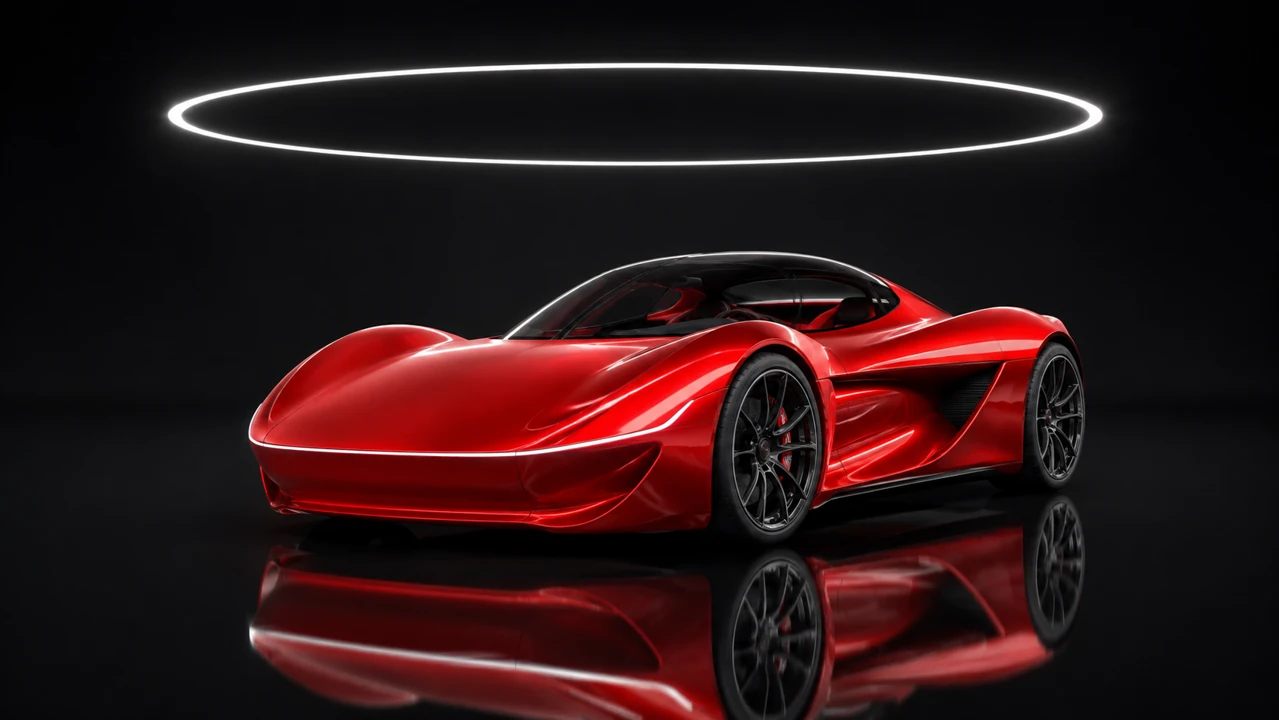
入力画像
1枚の画像から、被写体をゆっくり回り込む映像へ。
処理前処理後
仕切りをドラッグするか、表示を切り替えてください。
処理前処理後
テキスト・画像・参照素材に対応した AI 動画ジェネレーター
文章プロンプト、静止画、マルチモーダル参照から新しい動画を生成。テキストから動画、画像から動画、最初と最後のフレーム接続、既存シーンの延長まで対応します。
青い氷から削り出された円形の扉がゆっくり開き、氷河洞窟に暖かな琥珀色の光が広がる中、カメラが後退する。
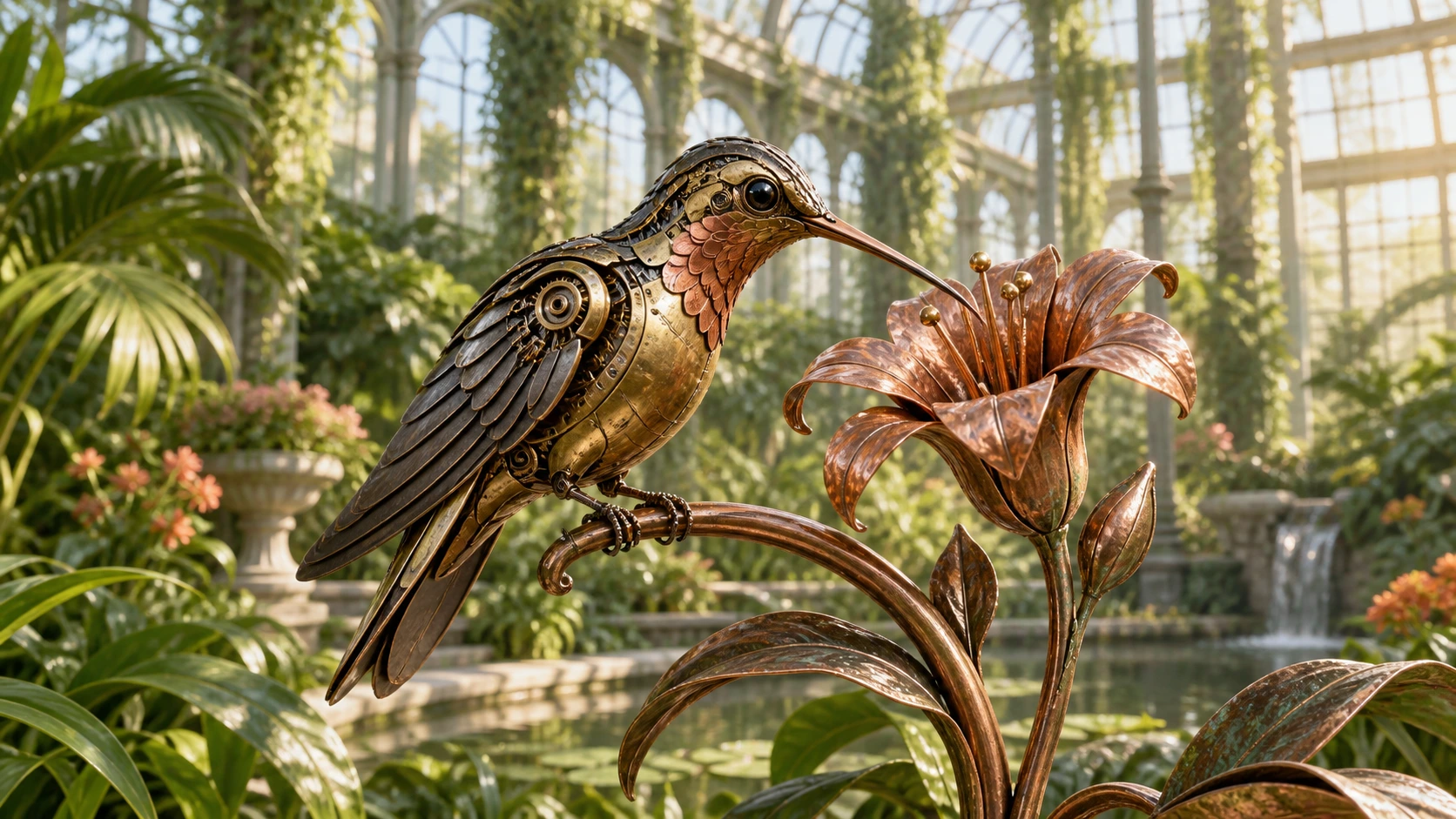 動画のフレーム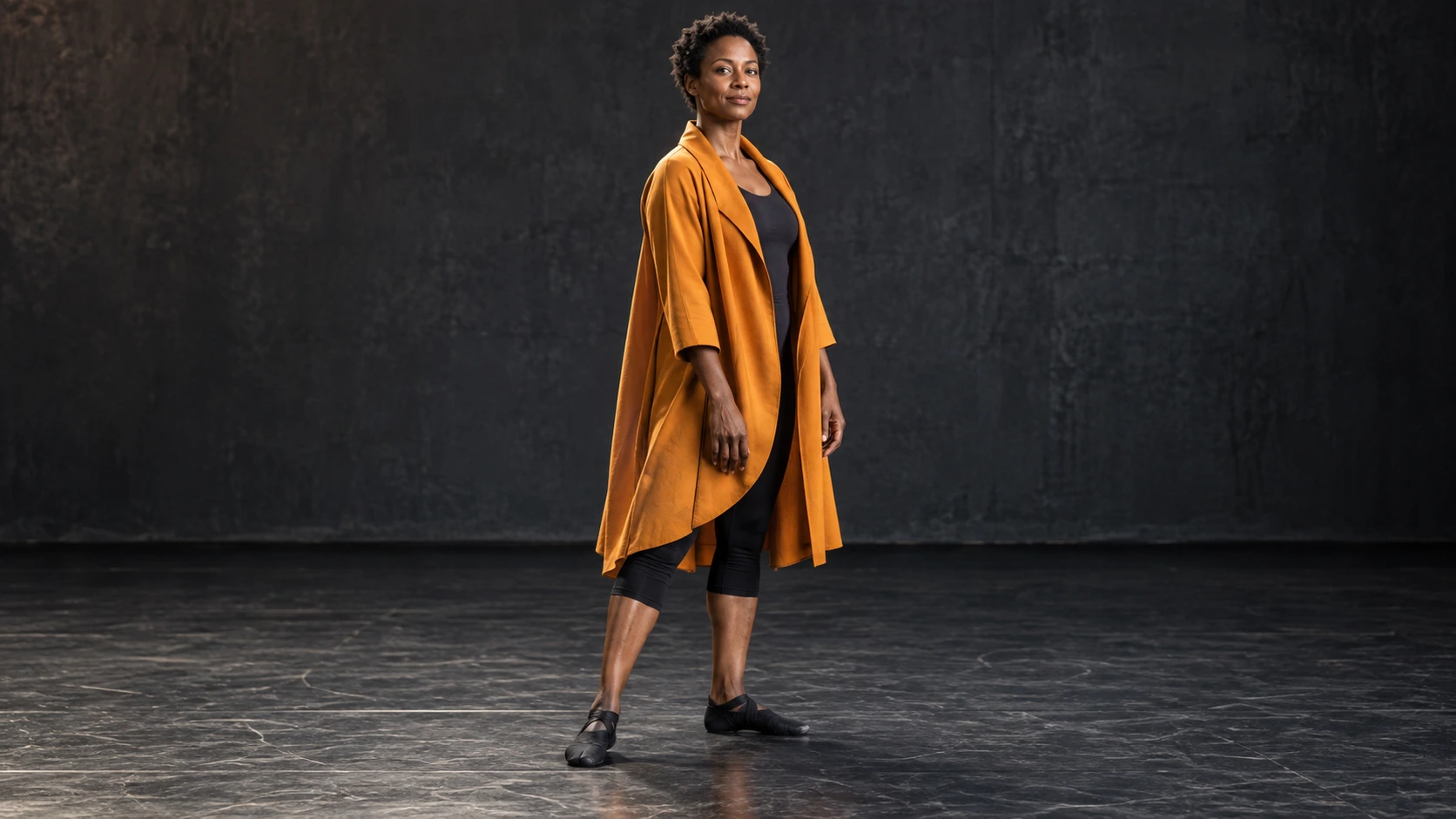
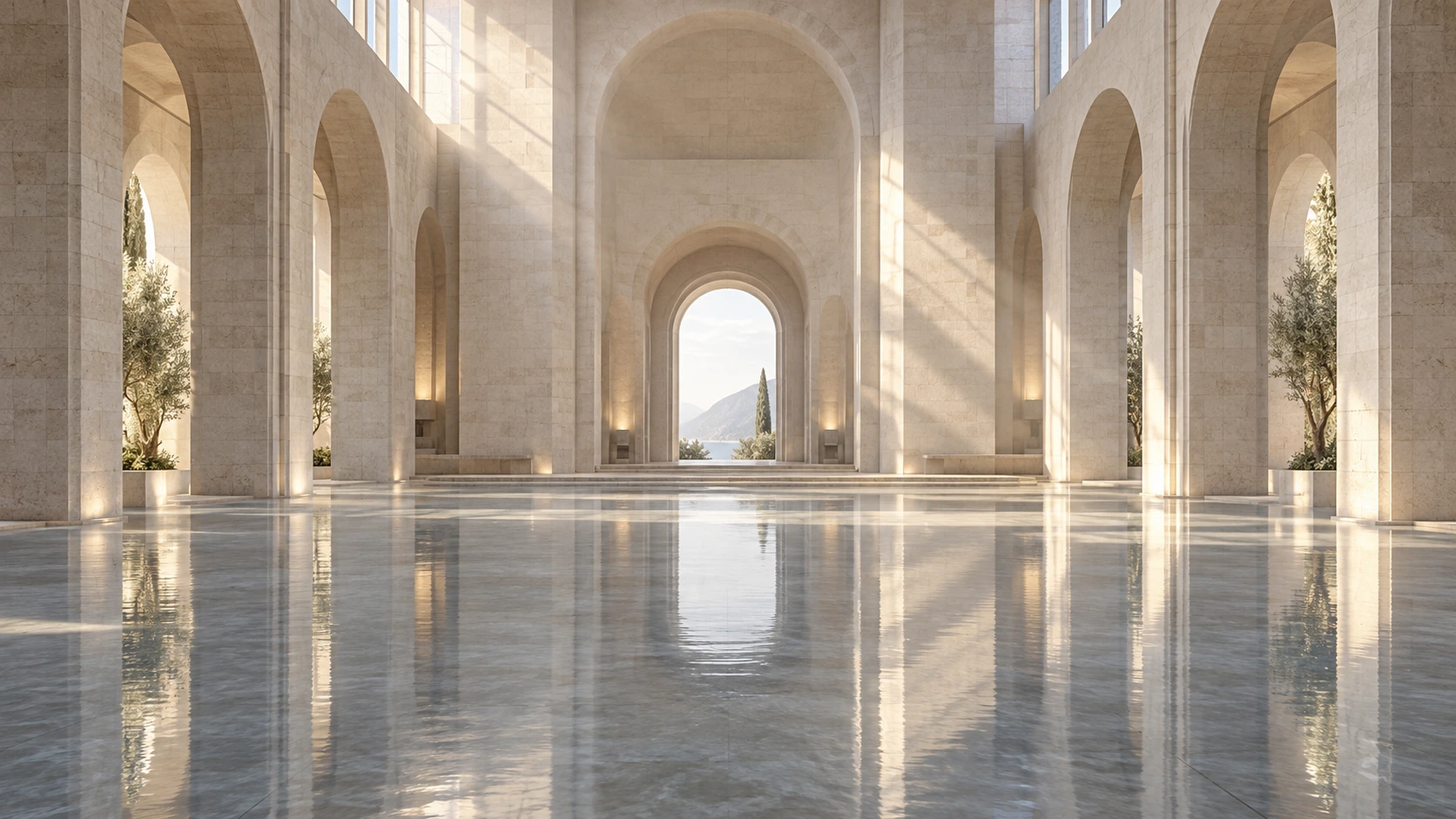
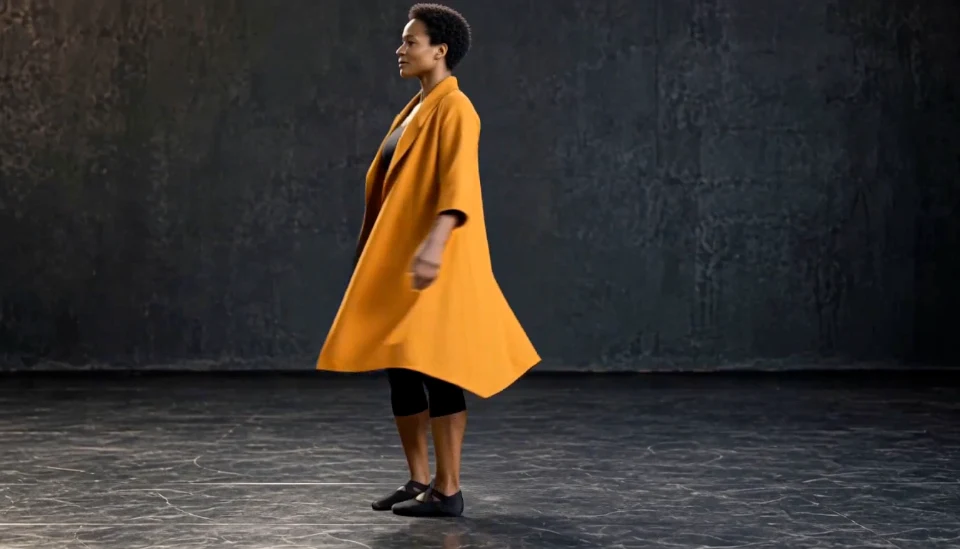
画像・動画・音声の参照素材
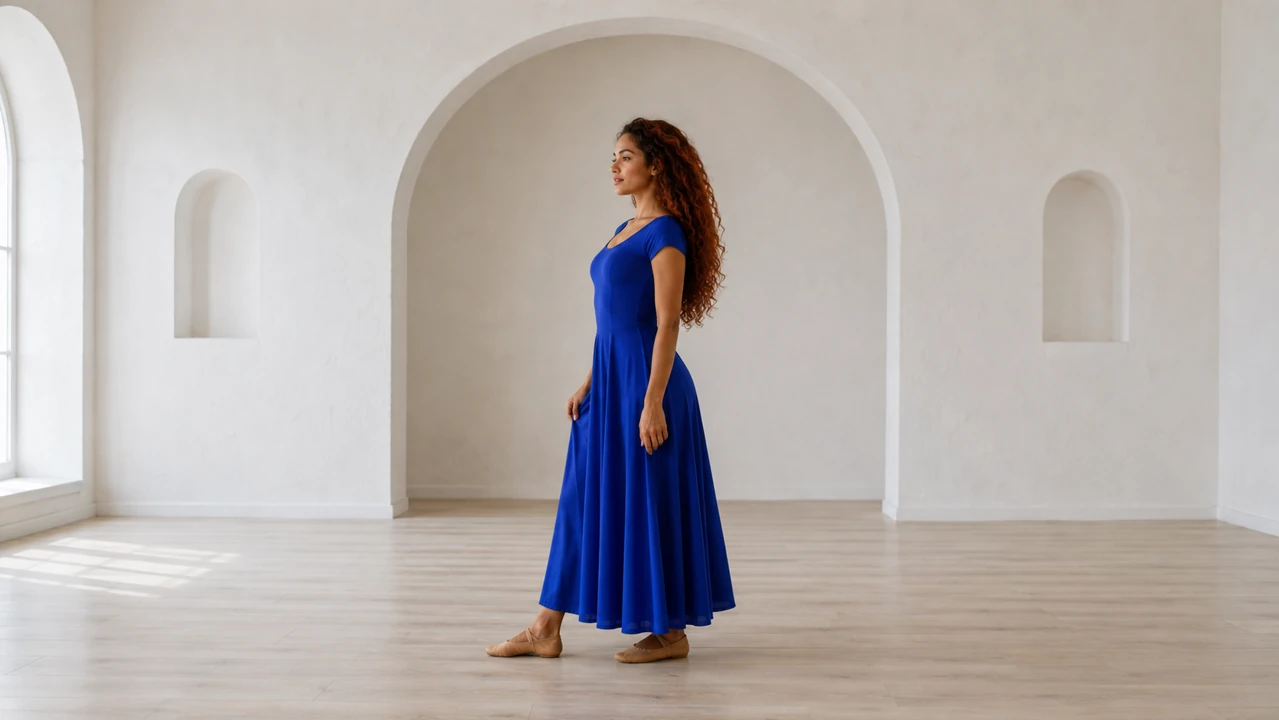
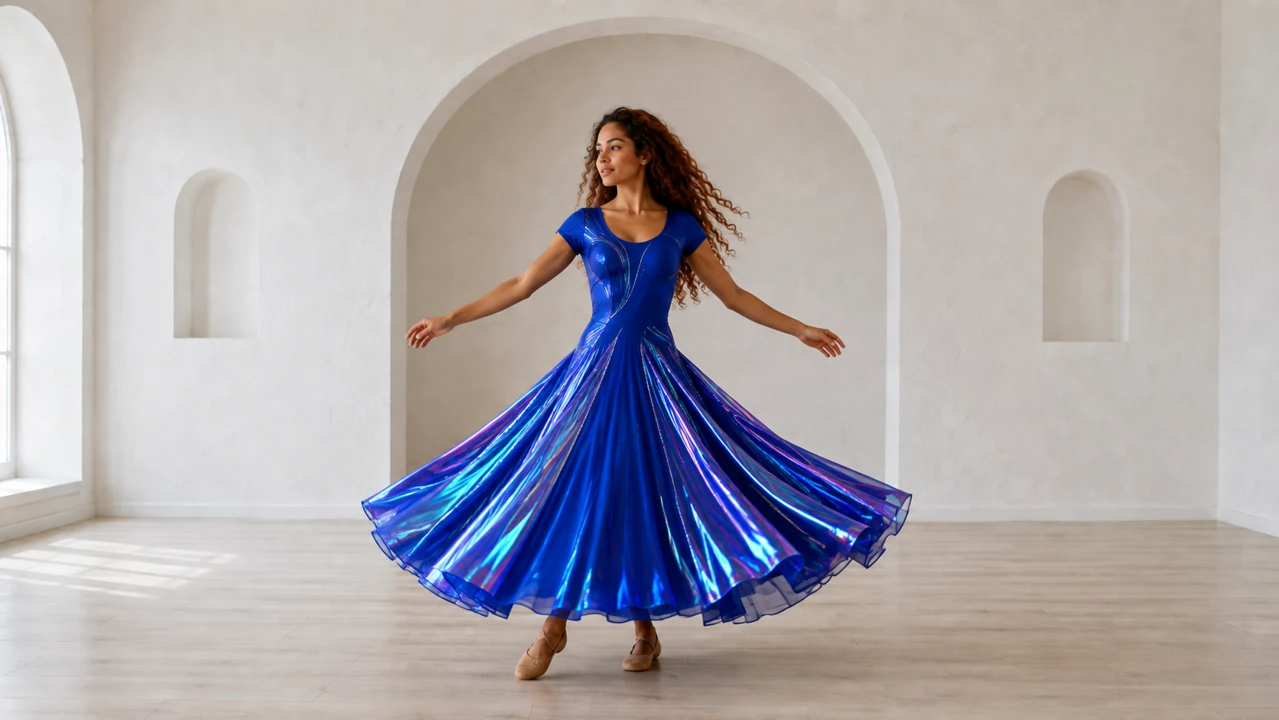
元の動画 · 0–5sAIで生成した続き · 5–10s
プロンプトで編集できる AI 動画エディター
自然言語の指示で既存映像を編集。スタイル変更、背景や環境の変更、要素の追加・削除、クリップの延長を手作業で一から編集し直すことなく行えます。
水墨画リアル
仕切りをドラッグするか、表示を切り替えてください。
処理前処理後
仕切りをドラッグするか、表示を切り替えてください。
処理前処理後
仕切りをドラッグするか、表示を切り替えてください。
1 つの AI ワークスペースで動画の生成・編集・スタイル変更・延長
ワークフローを切り替えることなく、主要な AI 動画生成・編集機能をまとめて利用できます。より詳しく使いたい機能には専用ページも用意しています。
01
AI テキストから動画
文章のアイデアを動画に変換。被写体、動作、背景、照明、カメラワークを説明し、対応する AI 動画モデルで生成します。
このワークフローを見る02
AI 画像から動画
写真、イラスト、商品画像、コンセプトフレームをアニメーション化。元画像を基準に、被写体やカメラ、照明、周囲の動きを追加できます。
このワークフローを見る03
参照素材から動画
画像・動画・音声の参照素材とプロンプトを組み合わせて生成をガイド。テキストだけでは表現しにくい見た目や動きを多面的に伝えられます。
このワークフローを見る04
AI 動画から動画
既存映像を起点に、変更したい内容を文章で指示。シーン変更、視覚表現の再構築、スタイル変更などの動画編集に使えます。
このワークフローを見る05
AI 動画スタイル変換
元のシーンを保ちながら映像の見た目を変更。アニメ、イラスト、映画風、絵画風などさまざまな方向を試せます。
このワークフローを見る06
AI 動画延長
現在の終わりから先の映像を生成。既存クリップを文脈として使い、次に起きる内容を説明して続きを作れます。
このワークフローを見るAleph AI で何を作れますか?
ゼロからの動画生成にも、既存素材へのピンポイント編集にも対応。プロンプト、画像、映像を実用的な動画素材に変える代表的な使い方です。
01
02
03
04
05
06
AI 動画モデル
Aleph AI で利用できる AI 動画モデル
作成・編集したい内容に合わせてモデルを選択できます。対応モード、設定、必要クレジットはモデルごとに異なるため、各ワークフローで利用可能な選択肢を表示します。
K4
Kling 4.0
快手の最新モデル。テキスト、画像、参照素材から、ステレオ音声とセリフ付きの30秒動画をワンテイクで、最大4Kで生成します。
2.0
Seedance 2.0
テキスト、画像、参照素材を使ったマルチモーダル生成に加え、動画編集や動画延長にも対応。
1.5
Seedance 1.5 Pro
テキストから動画、画像から動画に対応し、調整可能な生成設定と対応時のネイティブ音声機能を利用できます。
K3
Kling 3.0
複数ショットの制御、動き重視の生成、モデルが対応するネイティブ音声機能を備えたシネマティック動画向けモデル。
S2
Sora 2
リアルな AI 動画生成、制御された動き、テキストや視覚入力によるクリエイティブなシーン構築に対応。
Wan
Wan Animate
静止画やキャラクターを動く映像へ変換するためのアニメーション向け AI ワークフロー。
Aleph AIで動画を作る方法
最初のプロンプトから動画の完成まで、Aleph AIのAI動画生成・編集ツールの使い方をご紹介します。
アイデアから始める
プロンプトを書き、画像や編集したい動画を追加します。素材に合うモードを選びましょう。
動画を設定する
モデルと設定を選択。生成前にプロンプト、参考素材、クレジットを確認します。
生成して仕上げる
結果を確認してダウンロード。プロンプトの調整や追加編集で別の仕上がりも試せます。
AI 動画生成・編集のよくある質問
Aleph AI で動画を生成、編集、延長、スタイル変更する際のよくある質問です。
AI 動画ジェネレーターと AI 動画エディターとは?
AI 動画ジェネレーターはテキスト、画像、参照素材から新しい動画を作成します。AI 動画エディターは既存映像を起点に、スタイル変更、延長、変換などを行います。Aleph AI は両方のワークフローを 1 つのプラットフォームにまとめています。
テキストから AI 動画を作れますか?
はい。テキストから動画を選び、被写体、動作、環境、スタイル、照明、カメラワークを記述してください。利用可能なモデルと設定は AI 動画ジェネレーター内に表示されます。
AI 動画ジェネレーターを見る画像や写真を動画にできますか?
はい。画像から動画では、写真、イラスト、アート、商品画像をアップロードし、プロンプトで動きを追加できます。被写体、カメラ、照明、背景の動きも指定できます。
AI 動画ジェネレーターを見るAleph AI はテキスト指示で既存動画を編集できますか?
はい。対応する編集モードで既存映像を追加し、スタイル変更、環境変更、要素追加、オブジェクト削除、クリップ延長など希望する内容を文章で指示できます。
AI 動画エディターを見るAI 動画ジェネレーターとエディターの違いは?
新しいクリップをテキスト、画像、参照素材から作るならジェネレーター、すでにある映像を変更・延長・スタイル変換するならエディターを使います。Aleph AI では両方を連携して使えます。
AI 動画エディターを見るAleph AI ではどの AI 動画モデルを使えますか?
Seedance 2.0、Seedance 1.5 Pro、Kling 3.0、Sora 2、Wan Animate などのモデルページとワークフローを利用できます。モードに応じて利用可能なモデルは変わります。
AI 動画モデルを見るAleph AI は無料で使えますか?
はい。ログインすると無料クレジットを受け取り、対応する動画生成・編集機能を試せます。各タスクの必要クレジットは生成前に表示されます。
料金とクレジットを見るAI で既存動画を延長できますか?
はい。元のクリップを文脈として使い、次に起こる内容を説明すると続きを生成できます。動画延長に対応したモデルとモードを選択してください。
AI 動画エディターを見るAI で動画の背景、スタイル、シーン要素を変えられますか?
はい。対応する編集モードでは、新しい背景や環境、スタイル変更、シーン要素の修正をプロンプトで指定できます。専用の動画スタイル変換ページもあります。
AI 動画エディターを見るAI 動画モデルの選び方と料金の確認方法は?
まず生成または編集モードを選択すると、互換性のあるモデル、設定、必要クレジットが表示されます。タスクを開始する前に比較できます。